

كيفية إنشاء حساب مايكروسوفت: دليل كامل خطوة بخطوة
في عالم اليوم الرقمي، أصبحت الحسابات الإلكترونية جزءاً أساسياً من حياتنا اليومية. من البريد الإلكتروني إلى الوصول إلى خدمات السحابة والتطبيقات المختلفة، يحتاج المستخدمون إلى حسابات موثوقة وآمنة لتسهيل حياتهم الرقمية. يعد حساب مايكروسوفت من أكثر الحسابات شهرة واستخدامًا في مختلف أنحاء العالم، حيث يتيح للمستخدمين الوصول إلى مجموعة واسعة من الخدمات التي تقدمها مايكروسوفت، مثل Outlook، Office 365، OneDrive، Xbox Live وغير ذلك. في هذا المقال، سنتعرف على كيفية إنشاء حساب مايكروسوفت خطوة بخطوة، مع شرح لجميع التفاصيل اللازمة لإنشاء الحساب بشكل صحيح.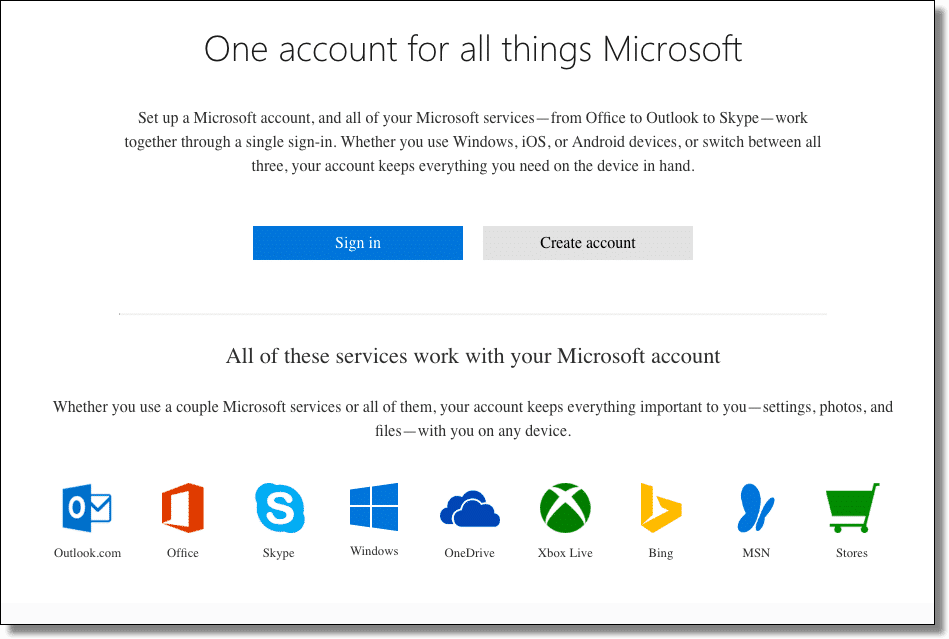
ما هو حساب مايكروسوفت؟
حساب مايكروسوفت هو حساب إلكتروني يستخدم للوصول إلى جميع خدمات مايكروسوفت، مثل البريد الإلكتروني (Outlook)، وخدمات التخزين السحابي (OneDrive)، والمشاركة في الألعاب (Xbox Live)، بالإضافة إلى العديد من التطبيقات الأخرى مثل Microsoft Office. عند إنشاء حساب مايكروسوفت، تحصل على إمكانية الوصول إلى هذه الخدمات باستخدام نفس بيانات تسجيل الدخول.

الخطوة 1: فتح صفحة التسجيل
أول خطوة لإنشاء حساب مايكروسوفت هي زيارة صفحة التسجيل الرسمية. يمكن الوصول إليها عن طريق الذهاب إلى موقع مايكروسوفت الإلكتروني، حيث تظهر خيارات متعددة لإنشاء حساب جديد. عنوان الصفحة هو:
ستجد على هذه الصفحة خيارين رئيسيين:
-
إنشاء حساب باستخدام عنوان بريد إلكتروني موجود: إذا كنت تمتلك بالفعل عنوان بريد إلكتروني من مزود آخر مثل Gmail أو Yahoo أو أي مزود آخر، يمكنك استخدامه لتسجيل حساب مايكروسوفت.
-
إنشاء حساب بريد إلكتروني جديد: إذا لم يكن لديك عنوان بريد إلكتروني أو ترغب في الحصول على عنوان بريد إلكتروني جديد من مايكروسوفت (Outlook)، يمكنك اختيار هذا الخيار.
الخطوة 2: إدخال بياناتك الشخصية
بعد الوصول إلى صفحة التسجيل، سيُطلب منك إدخال بعض المعلومات الشخصية الأساسية. وهي:
-
عنوان البريد الإلكتروني: إذا اخترت استخدام بريد إلكتروني موجود، قم بإدخال عنوان بريدك الإلكتروني في الحقل المخصص. أما إذا اخترت إنشاء بريد جديد، يمكنك إدخال عنوانك الجديد باستخدام النطاق الخاص بـ “outlook.com” أو “hotmail.com”. في حالة اختيارك للبريد الجديد، عليك اختيار اسم مناسب للحساب.
-
كلمة المرور: بعد إدخال البريد الإلكتروني، سيُطلب منك إنشاء كلمة مرور. من الأفضل اختيار كلمة مرور قوية تحتوي على مزيج من الحروف الكبيرة والصغيرة، الأرقام، والرموز الخاصة لتأمين حسابك. يجب أن تكون كلمة المرور طويلة بما يكفي وغير مكررة من كلماتك السابقة.
-
إعادة إدخال كلمة المرور: لضمان إدخال كلمة المرور بشكل صحيح، سيُطلب منك إعادة كتابتها في حقل آخر.
-
الاسم الأول واسم العائلة: بعد ذلك، ستحتاج إلى إدخال اسمك الأول واسم عائلتك. هذه البيانات ستساعد مايكروسوفت في تخصيص تجربتك وتقديم خدمات أفضل.
الخطوة 3: تحديد البلد واللغة
ستظهر لك شاشة تطلب منك تحديد البلد أو المنطقة التي تعيش فيها، بالإضافة إلى اختيار اللغة التي تفضلها. هذا الأمر مهم لأنه يتيح لك الحصول على الدعم اللغوي والخيارات المحلية المناسبة لك في المستقبل.
الخطوة 4: التحقق من هويتك
في هذه المرحلة، من الضروري التحقق من هويتك لضمان أن الحساب ليس مخصصًا لأغراض غير قانونية أو احتيالية. سيتم التحقق من هويتك باستخدام رمز تحقق يتم إرساله إلى رقم هاتفك المحمول أو عنوان بريدك الإلكتروني البديل (إذا قمت بإضافته مسبقًا).
-
التحقق عبر الهاتف المحمول: ستحتاج إلى إدخال رقم هاتفك المحمول. سيتم إرسال رسالة نصية تحتوي على رمز تحقق، وعليك إدخال هذا الرمز في الحقل المخصص لإكمال العملية.
-
التحقق عبر البريد الإلكتروني: إذا اخترت بريدك الإلكتروني كوسيلة للتحقق، ستتلقى رمز تحقق على بريدك الإلكتروني الذي أدخلته مسبقًا. قم بفتح البريد الإلكتروني وأدخل الرمز في الحقل المخصص.
الخطوة 5: قبول شروط الاستخدام
بعد التحقق من هويتك، سيتعين عليك الموافقة على شروط الخدمة الخاصة بمايكروسوفت. يجب أن تقرأ هذه الشروط بعناية قبل المتابعة، حيث أنها تحدد حقوقك وواجباتك كمستخدم لخدمات مايكروسوفت. إذا كنت توافق على الشروط، يمكنك المتابعة بالنقر على موافقة أو موافقة وتسجيل الدخول.
الخطوة 6: إضافة بيانات الأمان
مايكروسوفت توفر لك خيارات لإضافة بيانات أمان إضافية. يمكن أن تشمل هذه البيانات رقم هاتف بديل أو بريد إلكتروني بديل. تعد هذه الخطوة مهمة لأنها تساعد في استعادة الحساب في حالة فقدان كلمة المرور أو حدوث مشاكل أخرى في المستقبل. تأكد من إدخال بيانات الأمان بشكل صحيح.
الخطوة 7: التخصيص والإعدادات
بعد إتمام الخطوات السابقة، ستتمكن من الوصول إلى لوحة التحكم الخاصة بحسابك. هنا يمكنك تخصيص حسابك بما يتناسب مع احتياجاتك. يمكنك:
-
إضافة صورة شخصية: لتخصيص حسابك، يمكنك تحميل صورة شخصية (اختياري).
-
إعدادات البريد الإلكتروني: إذا كنت تستخدم حساب مايكروسوفت للبريد الإلكتروني، يمكنك إعداد التوقيع الخاص بالبريد وإعدادات الفلاتر.
-
تخصيص إعدادات الأمان: يمكنك إضافة خيارات أمان إضافية مثل التحقق بخطوتين لتعزيز حماية حسابك.
الخطوة 8: الاستفادة من خدمات مايكروسوفت
بمجرد إنشاء حساب مايكروسوفت بنجاح، يمكنك الوصول إلى مجموعة كبيرة من الخدمات التي تقدمها مايكروسوفت. ومن أبرز هذه الخدمات:
-
Outlook: خدمة البريد الإلكتروني المجانية التي تقدمها مايكروسوفت.
-
OneDrive: مساحة تخزين سحابية مجانية تمكنك من حفظ مستنداتك وملفاتك والوصول إليها من أي جهاز.
-
Microsoft Office Online: يمكنك استخدام تطبيقات مثل Word، Excel، PowerPoint مباشرة عبر الإنترنت.
-
Xbox Live: إذا كنت لاعبًا، يمكنك الاشتراك في Xbox Live والوصول إلى مجموعة من الألعاب والخدمات.
الخطوة 9: إدارة الحساب
يمكنك دائمًا إدارة حسابك من خلال زيارة صفحة إعدادات الحساب، حيث يمكنك تعديل البيانات الشخصية، تغيير كلمة المرور، إضافة خيارات الأمان أو حذف الحساب إذا لزم الأمر.
الختام
إنشاء حساب مايكروسوفت هو عملية بسيطة ولكنه يتطلب بعض الخطوات الدقيقة لضمان الحصول على حساب آمن وموثوق. باتباع الخطوات المذكورة في هذا المقال، ستتمكن من إنشاء حساب مايكروسوفت بكل سهولة والوصول إلى جميع الخدمات التي تقدمها مايكروسوفت.
